
MiBee Vision 智能分析
MiBee Vision 是与 MiBee NVR 配套的服务端智能分析组件:对 NVR 已录制的视频做 AI 目标检测,按规则区域生成事件并写回 NVR, 在网页端直接浏览与检索。
版本与获取
当前公开发布的版本为 MiBeeVision Lite(免费版),随 MiBee NVR 的
GitHub 发布页分发,
在发布列表中找到名称以 mibee-vision- 开头的发行版即可下载。
- 平台:Linux(x86_64 / ARM64),低功耗主机(如树莓派)即可运行。
- Lite 版能力:单摄像头、CPU 推理,检测模型已内置,无需额外下载。
- 版本线:Vision 使用独立版本号(如
mibee-vision-v0.1.0),与 MiBeeNVR 的版本相互独立;许可说明见发布页(内置检测模型 YOLOv8n 采用 Ultralytics AGPL-3.0 许可)。
Vision 与 NVR 在同一台机器或分机部署均可;分析在独立的设备或服务器上 完成,不占用 NVR 本机的分析算力,录像性能不受影响。
它能做什么
- 事后智能分析——对 NVR 录好的视频片段进行目标检测,检测过程 与录像完全解耦。
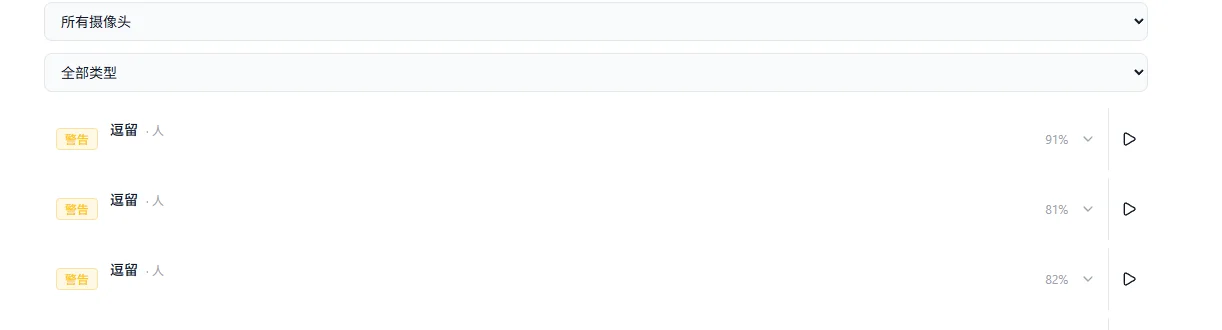
- 区域事件——在画面上划定规则区域,有人进入区域即产生带置信度的 事件(如「区域入侵 · 人」),写回 NVR 的 AI 事件页:按日分组、 可按摄像头与事件类型筛选、一键跳转到对应录像位置。
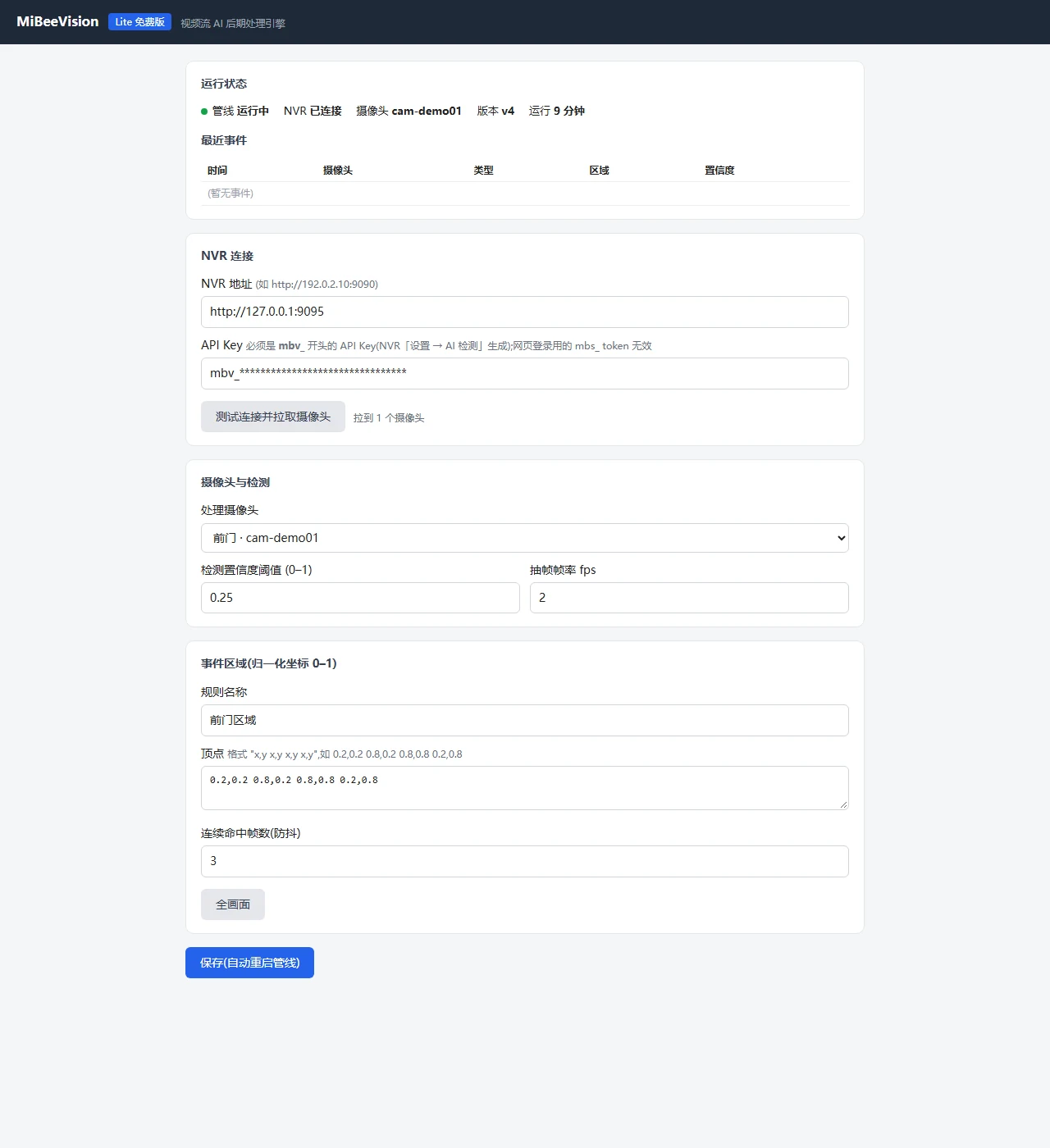
- 网页配置页——NVR 连接、摄像头选择、规则区域、运行状态与最近 事件集中在一个网页里,接入无需手工编辑配置之外的任何操作。
接入教程
全程约十分钟,需要 v0.12.0 及以上版本的 MiBee NVR。
1. 在 NVR 生成 API Key
进入 设置 → AI 检测 → MiBeeVision 集成,点击生成 API Key。
密钥形如 mbv_…,只在生成时显示一次,请妥善保存;同一页面
可以随时吊销。
注意:必须使用这里生成的 API Key。网页登录会话用的
mbs_token 对 Vision 无效,用它回写 AI 事件会被拒绝。
2. 下载并解包
在发布页的 MiBeeVision Lite 发行版中,下载与主机架构匹配的二进制和
ONNX Runtime 库(连同 SHA256SUMS 与 README.txt),放到同一目录
(如 /opt/mibee-vision/),并为二进制加执行权限:
cd /opt/mibee-vision
chmod +x mibee-vision-lite-v0.1.0-linux-aarch64
3. 初始化配置
./mibee-vision-lite-v0.1.0-linux-aarch64 config init
会在当前目录生成 config/config.toml。按部署方式二选一修改:
- 分机部署(推荐,Vision 与 NVR 不同机):把
[transport]节的type改为http_download(Vision 通过 NVR 的 HTTP 接口下载录像 再分析);同时把[source]节的camera_whitelist临时改为["pending"]——Lite 版要求启动前已选择摄像头,这里先放一个占位值, 稍后在配置页选择真实摄像头即可覆盖。 - 同机部署:保持
local_file不变,把[source.nvr_files]的dir指向 NVR 的录像存储目录(camera_whitelist同样先放占位值)。
4. 启动
ORT_DYLIB_PATH=/opt/mibee-vision/libonnxruntime-1.17.1-linux-aarch64.so \
  /opt/mibee-vision/mibee-vision-lite-v0.1.0-linux-aarch64 serve
ORT_DYLIB_PATH 必须指向随包的 libonnxruntime-*.so——缺失时推理库
无法加载,配置页能打开但永远处理不了录像段。这是最常见的启动问题。
希望开机自启时,可用 systemd 托管(示例):
[Unit]
Description=MiBeeVision Lite
After=network-online.target

[Service]
WorkingDirectory=/opt/mibee-vision
Environment=ORT_DYLIB_PATH=/opt/mibee-vision/libonnxruntime-1.17.1-linux-aarch64.so
ExecStart=/opt/mibee-vision/mibee-vision-lite-v0.1.0-linux-aarch64 serve
Restart=on-failure

[Install]
WantedBy=multi-user.target
5. 网页配置
浏览器打开 http://<Vision 主机 IP>:9092:
- 填入 NVR 地址(如
http://192.0.2.10:9090)与第 1 步生成的 API Key,点「测试连接并拉取摄像头」,成功会列出摄像头; - 在「处理摄像头」中选择要分析的摄像头(Lite 一次处理一路);
- 检测置信度阈值与抽帧帧率保持默认即可;
- 在「事件区域」中填规则名称与区域顶点(0–1 归一化坐标,也可点 「全画面」一键填充),连续命中帧数用于防抖;
- 点「保存(自动重启管线)」——顶部状态区显示 「管线 运行中 / NVR 已连接」即接入成功。
6. 验证
- 配置页状态区:管线 运行中、NVR 已连接;
- NVR 网页端打开 仪表盘 → AI 事件:有人进入规则区域后会出现事件, 录像列表的 AI 标记转为「已完成」。
常见问题
| 症状 | 原因与处理 |
|---|---|
| 配置页能打开,但管线启动失败或永远没有结果 | 未设置 ORT_DYLIB_PATH(或路径没指向随包的 .so),见上文第 4 步 |
| 保存后录像的 AI 标记一直为空 | 用了网页登录 token(mbs_)而不是 API Key(mbv_),回写被 NVR 拒绝;请在 NVR 重新生成 API Key 并在配置页更新 |
| 日志报「打开视频失败… No such file or directory」 | Vision 与 NVR 不同机但传输模式仍是 local_file;按第 3 步改为 http_download |
| 网页保存报 JSON 解析错误(missing field …) | 配置文件被手工精简、缺少必要字段;删掉 config/config.toml 后重新 config init,再只修改第 3 步提到的项 |
与浏览器端 AI 检测的关系
NVR 网页端另有一套运行在浏览器里的实时检测框叠加(参数调整见 AI 检测调参指南)。它与 Vision 相互独立: 浏览器检测只影响你观看时的画面叠加,Vision 则负责服务端的录像 事后分析并把事件写回 NVR——两者可以同时使用。
MiBee App
配套的手机端 MiBee App(内测中)可在局域网内直连 NVR,观看 直播与回放录像,这里不再展开。